

Mają Państwo za sobą najważniejsze decyzje przy projektowaniu Państwa nakładki graficznej. Przeprowadzili Państwo analizę środowiskową warunków eksploatacyjnych, wybrali właściwy substrat — poliester lub poliwęglan — określili klej wysokowydajny, zdecydowali się na wykończenie powierzchni i wybrali odpowiednią metodę druku.
Pozostaje ostatni, ale najbardziej krytyczny krok: przełożyć całą tę decyzyjność na jeden precyzyjny plik produkcyjny nakładki graficznej, który Państwa producent będzie mógł bezbłędnie przetworzyć w finalny foliowy panel przedni.
Niekompletny lub nieprawidłowo przygotowany plik projektowy jest najczęstszą przyczyną zbędnych błędów produkcyjnych, opóźnień i kosztownych poprawek. Producent może bowiem wyprodukować dokładnie to, co jasno zdefiniują Państwo w swoim pliku — nic więcej, nic mniej. Ta ekspercka lista kontrolna zbiera sześć punktów, które musi zawierać każdy projekt techniczny, aby Państwa nakładka graficzna została wyprodukowana poprawnie już za pierwszym razem.
1. Stosujcie Państwo wyłącznie format wektorowy pliku (zasada numer jeden)
To najważniejszy wymóg techniczny ze wszystkich i zarazem najczęstsza przyczyna reklamacji, którym można całkowicie zapobiec.
Nakładka graficzna nigdy nie jest drukowana jedynie na gładkim, kwadratowym arkuszu — jest precyzyjnie wycinana na dokładny kształt, często ze złożonymi wewnętrznymi wycięciami na przyciski, wyświetlacze i otwory montażowe. Do sterowania urządzeniami tnącymi laserowo i plotującymi potrzebujemy pliku wektorowego: matematycznego opisu linii i kształtów, który można powiększać lub zmniejszać w nieskończoność bez utraty ostrości czy precyzji.
Stosujcie Państwo: Adobe Illustrator (.AI), .EPS lub wektorowy .PDF. Doskonale sprawdzi się też plik CAD w formacie .DXF lub .DWG do precyzyjnego odwzorowania ścieżek cięcia.
Nie stosujcie Państwo: plików rastrowych, takich jak .JPG, .PNG czy .PSD z Photoshopa. Są one złożone z pikseli — przy powiększeniu potrzebnym do utworzenia ścieżki cięcia krawędzie się rozmywają i narzędzie nie jest w stanie stworzyć jednej czystej, płynnej ścieżki.
2. Przekonwertujcie Państwo wszystkie czcionki na krzywe
To najczęstszy, a zarazem najłatwiejszy do wyeliminowania błąd pliku.
Problem: w swoim projekcie używają Państwo firmowej czcionki, na przykład „Roboto Condensed”. Plik wysyłają Państwo do producenta. Jeśli nie ma on tej czcionki zainstalowanej w swoim systemie, oprogramowanie automatycznie zastąpi ją domyślną czcionką (na przykład Arial) — a cały odstęp tekstu, rozmiary i wyrównanie przesuną się poza pierwotny projekt.
Rozwiązanie: w swojej aplikacji projektowej (na przykład Adobe Illustrator) proszę zaznaczyć cały tekst i użyć funkcji „Utwórz kontury” (Create Outlines) lub „Przekonwertuj na krzywe”. Tekst zamienia się wówczas z edytowalnego ciągu znaków w trwałe kształty wektorowe. Tracą Państwo możliwość dodatkowej edycji tekstu, ale zyskują pewność, że wyświetli się identycznie na dowolnym komputerze, w dowolnym czasie i bez zależności od zainstalowanych czcionek.
3. Określcie Państwo wszystkie kolory kodami PMS
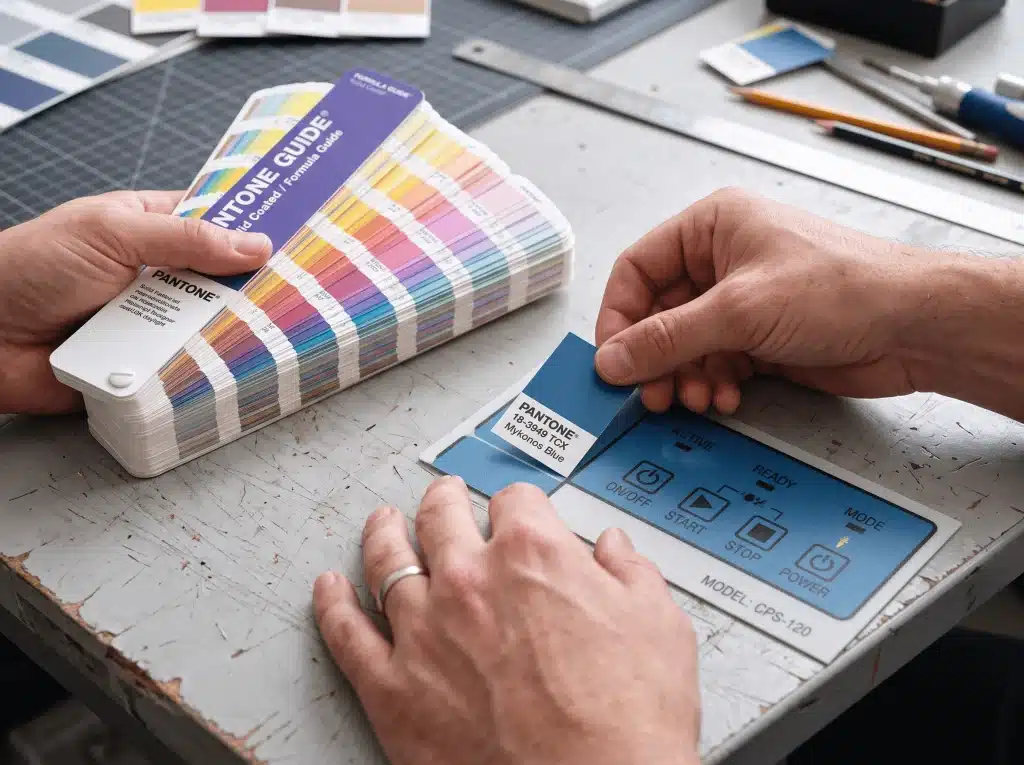
Proszę nie polegać na tym, że ekran komputera wyświetli dokładnie ten sam kolor co inżynier po drugiej stronie świata lub co finalnie wydrukowany atrament. „Czerwony” na jednym monitorze może znacznie różnić się od „czerwonego” na innym monitorze oraz od rzeczywistego wyniku na panelu.
Rozwiązanie: każdy pełny kolor proszę określić przemysłowym standardem Pantone Matching System (PMS). Do dokumentu projektowego proszę dodać jednoznaczny opis, na przykład „logo = PMS 485 Red” lub „tło = PMS Black 6 C”. Drukarnia otrzyma w ten sposób precyzyjną fizyczną recepturę na zamieszanie koloru, co gwarantuje 100% zgodność niezależnie od tego, jaki wyświetlacz lub drukarkę ktoś użył przy projektowaniu.
Do druku cyfrowego: proszę upewnić się, że plik jest w trybie kolorystycznym CMYK, nie RGB — kolory RGB przeznaczone dla ekranów przy druku się przesuwają, a wynik nie odpowiada projektowi.
4. Jasno zdefiniujcie Państwo wszystkie obszary funkcyjne — warstwy są Państwa najlepszym narzędziem
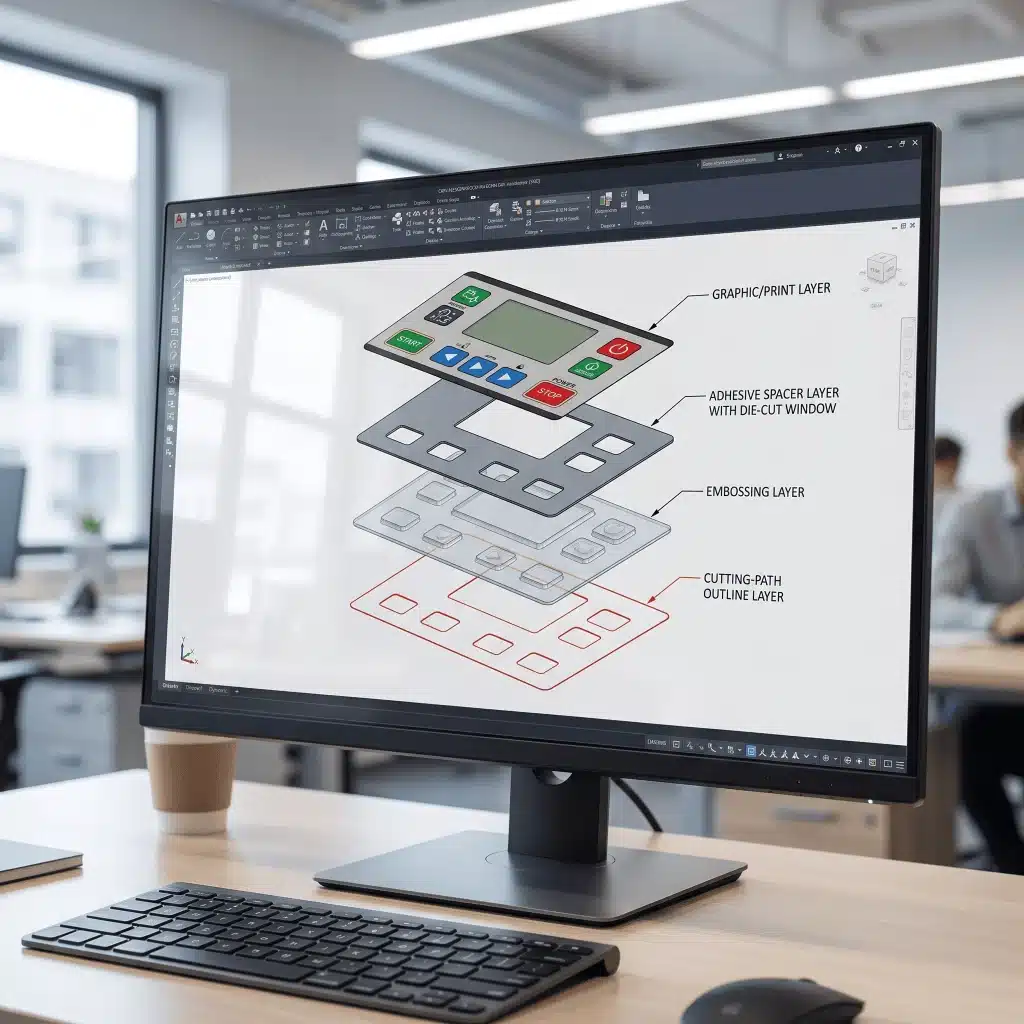
Państwa plik projektowy nakładki graficznej powinien funkcjonować jako kompletna mapa produkcji. Nigdy proszę nie umieszczać wszystkich informacji w jednej warstwie — proszę stosować osobne, jasno nazwane warstwy dla każdego obszaru funkcyjnego panelu.
Wycięcia: proszę utworzyć warstwę (na przykład „ścieżka cięcia”), która precyzyjnie definiuje kształt, rozmiar i umiejscowienie otworów przelotowych na przełączniki, pokrętła lub śruby.
Przezroczyste okienka: proszę utworzyć warstwę („okienka”), która oznacza wszystkie czyste, przezroczyste obszary dla wyświetlaczy LCD lub LED. Zawsze proszę określić także wykończenie powierzchni okienka — na przykład „błyszczące, czyste okienko” lub „okienko bez kleju”.
Wytłaczanie: jeśli projekt wymaga reliefowych (wytłaczanych) przycisków, proszę utworzyć osobną warstwę „WYTŁACZANIE”, która precyzyjnie wyznacza kształt i umiejscowienie każdego reliefu, wraz z typem tłoczenia — na przykład „tłoczenie poduszkowe”.
5. Zwymiarujcie Państwo wszystkie krytyczne tolerancje
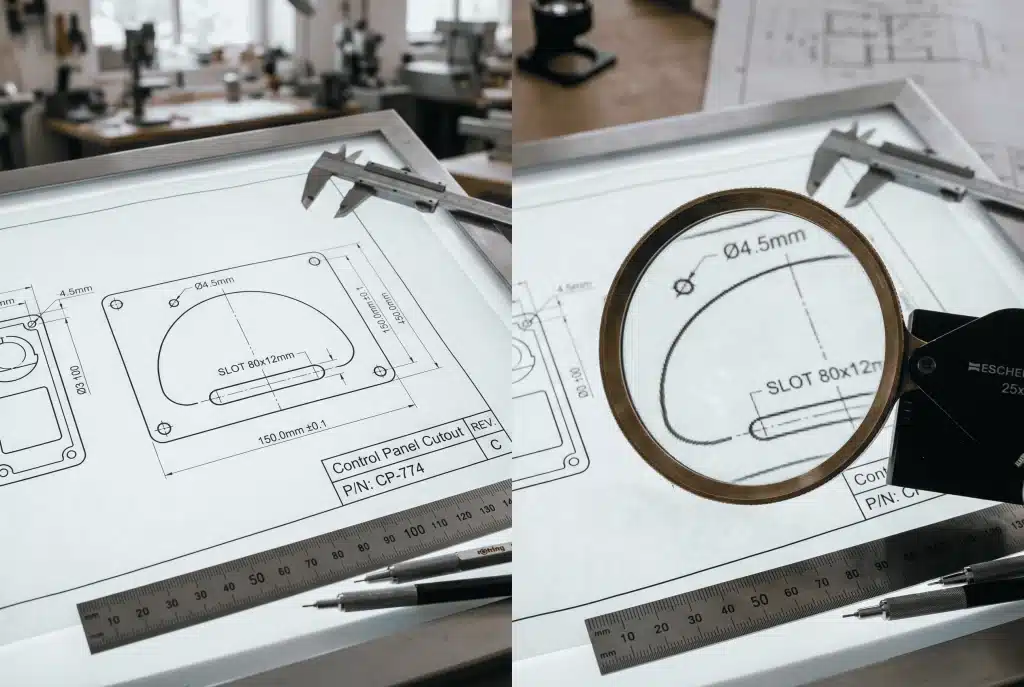
Plik projektowy musi zawierać precyzyjne wymiary dla wszystkich elementów funkcyjnych panelu — nie tylko przybliżony szkic.
Sprawdzona praktyka: proszę nie wymiarować od zewnętrznej krawędzi komponentu. Zamiast tego proszę wymiarować od osi środkowej do osi środkowej poszczególnych elementów — na przykład od środka jednego wycięcia przycisku do środka kolejnego. Ta metoda jest precyzyjniejszą praktyką produkcyjną i zapobiega tzw. „kumulacji tolerancji” (tolerance stack-up), przy której drobne odchylenia z wielu pomiarów sumują się i powodują, że przyciski lub okienka nie pasują na swoje miejsce.
6. Zawrzyjcie Państwo specyfikację materiałową lub pole opisowe
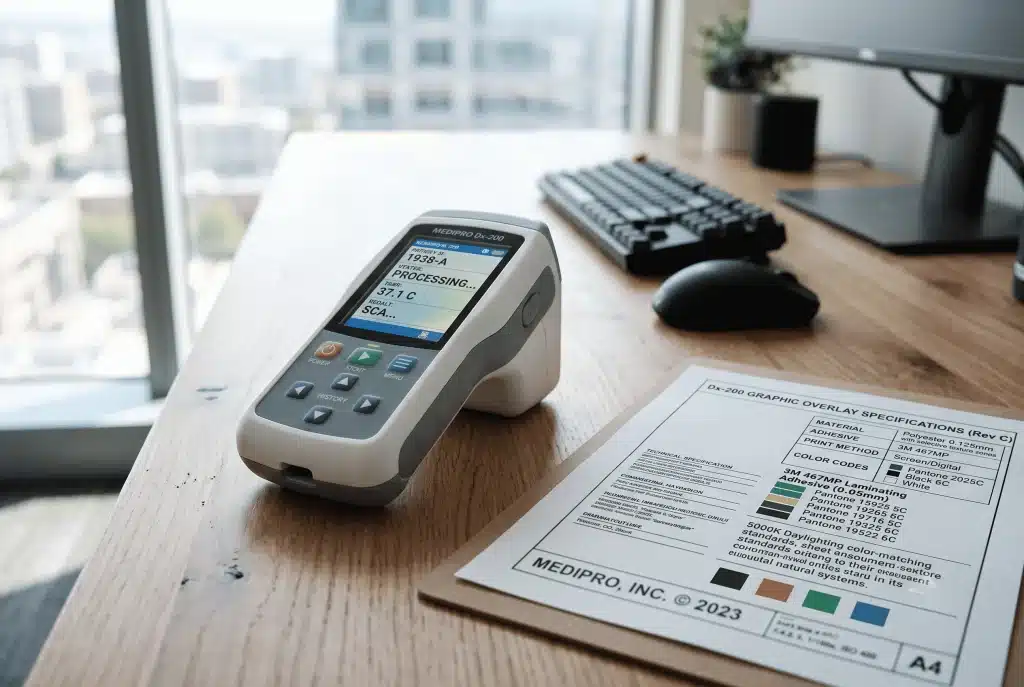
Państwa plik projektowy to przede wszystkim dokument techniczny. Najlepsze pliki zawierają w rogu przejrzyste pole opisowe (specyfikację materiałową), które podsumowuje wszystkie specyfikacje materiałowe i drukowe, które już Państwo wybrali. Eliminuje to wszelkie domysły po stronie producenta.
Przykład pola opisowego:
- Materiał: Poliester (PET), 0,175 mm, wykończenie aksamitne
- Klej: 3M 468MP, wysokowydajny akrylowy
- Druk: sitodruk podpowierzchniowy
- Kolory: PMS 286 Niebieski, PMS Czarny 6C
- Funkcje: wytłaczanie poduszkowe (według warstwy wytłaczania), selektywnie błyszczące okienko (według warstwy okienka)
Plik produkcyjny nakładki graficznej jako gwarancja bezbłędnej produkcji
Szczegółowy, jasny i rzeczywiście gotowy do produkcji plik projektowy jest ostatnim i najważniejszym ogniwem komunikacji między Państwa zespołem inżynierskim a producentem nakładki graficznej. Przestrzegając tych sześciu punktów — format wektorowy, czcionki przekonwertowane na krzywe, kolory określone kodami PMS, jasno oddzielone warstwy funkcyjne, wymiarowanie od osi środkowej oraz kompletna specyfikacja materiałowa — dostarczają Państwo jednoznaczny zestaw instrukcji, który nie pozostawia miejsca na interpretację.
Rezultat jest mierzalny: mniej domysłów, mniej kosztownych poprawek i pewność, że Państwa finalne foliowe panele przednie dotrą dokładnie takie, jakie sobie Państwo wyobrażali — na czas i w ramach budżetu. Jeśli nie są Państwo pewni, czy Państwa aktualny plik projektowy spełnia wszystkie sześć punktów, proszę skontaktować się z zespołem SITAPRESS — przed rozpoczęciem produkcji bezpłatnie sprawdzimy Państwa plik.
Najczęściej zadawane pytania: plik produkcyjny nakładki graficznej
Jaki format pliku jest najlepszy do produkcji nakładki graficznej?
Format wektorowy — Adobe Illustrator (.AI), .EPS lub wektorowy .PDF. Formaty CAD, takie jak .DXF lub .DWG, są również odpowiednie do definiowania ścieżek cięcia. Formaty rastrowe, takie jak .JPG, .PNG czy .PSD, nie są odpowiednie, ponieważ przy powiększeniu się rozmywają i uniemożliwiają precyzyjne cięcie.
Dlaczego muszę przekonwertować czcionki na krzywe (kontury)?
Jeśli producent nie ma w swoim systemie zainstalowanej tej samej czcionki co Państwo, oprogramowanie automatycznie zastąpi ją inną, a tekst przesunie się lub zmieni rozmiar. Przekonwertowanie tekstu na krzywe zamienia czcionkę w trwały kształt wektorowy, który wyświetli się identycznie na dowolnym komputerze.
Czym jest kod PMS i dlaczego nakładka graficzna go potrzebuje?
PMS (Pantone Matching System) to przemysłowy standard precyzyjnego określania koloru za pomocą kodu liczbowego zamiast polegania na kolorach wyświetlanych na ekranie. Gwarantuje, że finalny wydrukowany kolor odpowiada dokładnie temu, co zaprojektowali Państwo, niezależnie od tego, jakiego monitora czy drukarki ktoś użył.
Co dokładnie oznacza „gotowy do produkcji” przy projekcie nakładki graficznej?
Oznacza to, że plik projektowy zawiera wszystkie informacje potrzebne do tego, aby producent mógł rozpocząć produkcję bez dodatkowych pytań: wektorowe ścieżki cięcia, czcionki przekonwertowane na krzywe, kolory w kodach PMS, jasno oddzielone warstwy dla wycięć/okienek/wytłaczania, zwymiarowane tolerancje oraz kompletną specyfikację materiałową i drukową.
Jak zapobiec błędom przy wymiarowaniu przycisków i wycięć?
Proszę zawsze wymiarować od osi środkowej do osi środkowej poszczególnych elementów, nie od zewnętrznej krawędzi komponentu. Ta metoda zapobiega „kumulacji tolerancji”, przy której drobne odchylenia sumują się i powodują nieprecyzyjne umiejscowienie przycisków lub okienek.
Co powinna zawierać specyfikacja materiałowa (pole opisowe) w pliku projektowym?
Specyfikacja materiałowa powinna jasno wskazywać: wybrany materiał substratu wraz z grubością i wykończeniem powierzchni, typ i oznaczenie kleju, metodę druku, precyzyjne kody kolorów PMS oraz listę specjalnych funkcji, takich jak wytłaczanie czy selektywnie błyszczące okienko.